Domain modular-office.de kaufen?
Wir ziehen mit dem Projekt
modular-office.de um.
Sind Sie am Kauf der Domain
modular-office.de interessiert?
domain@kv-gmbh.de · 0541-91531010
Domain modular-office.de kaufen?
Ist Office Lens extrem langsam?
Office Lens kann manchmal etwas langsamer sein, insbesondere wenn es darum geht, Dokumente zu scannen und zu speichern. Dies kann von verschiedenen Faktoren abhängen, wie der Geschwindigkeit des verwendeten Geräts oder der Größe des zu scannenden Dokuments. Es ist jedoch wichtig zu beachten, dass die Geschwindigkeit von Office Lens im Vergleich zu anderen Scanner-Apps als durchschnittlich angesehen wird. **
Wie kann man mit Microsoft Office Lens Scans in PDF umwandeln?
Um Scans mit Microsoft Office Lens in PDF umzuwandeln, öffnen Sie die App und nehmen Sie ein Foto des Dokuments auf. Wählen Sie dann die Option "PDF" aus und speichern Sie das Dokument. Sie können es dann in PDF-Format exportieren und teilen. **

Ähnliche Suchbegriffe für Lens
Top-Angebote
Produkte zum Begriff Lens:
-
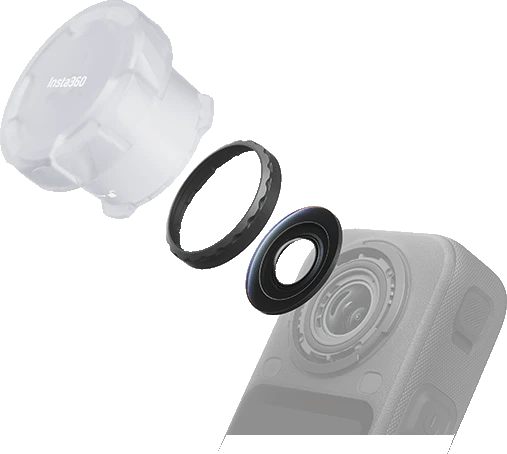
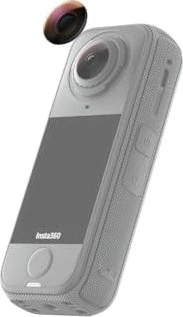
Insta360 X6 Replacement Lens Kit (Double Lens)Action-Cam-Zubehör Insta360 - individuelle kompatible Modelle finden Sie unter der Rubrik "Geeignet für" Zubehör für die Action-Kamera Insta360 X6 Replacement Lens Kit (Double Lens)Das Insta360 X6 Replacement Lens Kit ist ein originales Ersatzobjektiv mit hoher optischer Auflösung, das für die Kamera Ins32,99 €*Versand: 4,99 €Sichere Weiterleitung zum Anbieter
-
Antigravity - A1 Replacement Lens Kit (Single Lens)Ersatzlinsen-Kit liefert präzise Optik, speziell auf Antigravity A1 abgestimmt, um klare, verzerrungsfreie Bilder zu erhalten und gleichzeitig einen Linsentausch ohne aufwändige Reparaturen zu ermöglichen. Das Kit enthält die offizielle Linse sowie das erforderliche Werkzeug zum Austauschen und Reinigen der inneren Optik, wobei die Antigravity A1 Replacement Lens Kit (Single Lens)-Anleitung die Kalibrierung und Pflege begleitet. Spezifisch für Antigravity A1 entwickelt Präzisionslinse garantiert verzerrungsfreie Bildqualität Werkzeug zur Montage und Reinigung der inneren Linse enthalten Kalibrierungshinweise für optimale Kameraverschmelzung Empfohlen für saubere, staubfreie Innenräume mit unter 60 % Luftfeuchtigkeit Profitieren Sie von professioneller Wartung, die Ihren Antigravity A1 für gestochen scharfe Aufnahmen bereit hält.37,90 €*Versand: 2,99 €Sichere Weiterleitung zum Anbieter


-
Wie funktioniert Google Lens?
Google Lens ist eine visuelle Suchmaschine, die mithilfe von künstlicher Intelligenz und maschinellem Lernen arbeitet. Sie kann Objekte, Texte und andere visuelle Informationen erkennen und analysieren. Um Google Lens zu verwenden, öffnet man die Kamera-App auf einem kompatiblen Gerät und richtet sie auf das Objekt, das man identifizieren möchte. Google Lens analysiert dann das Bild und liefert relevante Informationen, wie z.B. ähnliche Produkte, Textübersetzungen oder Informationen zu Sehenswürdigkeiten. Man kann auch Screenshots oder bereits aufgenommene Bilder hochladen, um sie mit Google Lens zu analysieren. **
-
Was ist Google Lens?
Google Lens ist eine Funktion von Google, die es ermöglicht, Informationen über Objekte in der physischen Welt zu erhalten, indem man einfach die Kamera des Smartphones darauf richtet. Mit Google Lens kann man beispielsweise Texte in Bildern erkennen und übersetzen, Informationen zu Sehenswürdigkeiten erhalten oder Produkte identifizieren und kaufen. Es ist eine Art visuelle Suchmaschine, die das Internet mit der realen Welt verbindet. **
-
Wie benutze ich Google Lens?
Um Google Lens zu verwenden, öffnen Sie die Google-App auf Ihrem Smartphone und tippen Sie auf das Google Lens-Symbol in der Suchleiste. Richten Sie dann die Kamera auf das Objekt, das Sie identifizieren oder nach Informationen suchen möchten. Google Lens wird das Objekt analysieren und Ihnen relevante Informationen dazu anzeigen. Sie können auch Screenshots oder Fotos aus Ihrer Galerie hochladen, um ähnliche Informationen zu erhalten. Google Lens kann auch Texte in Bildern erkennen und übersetzen sowie QR-Codes scannen. **
-
Wie deaktiviere ich Google Lens?
Um Google Lens zu deaktivieren, öffne die Google App auf deinem Smartphone und tippe auf das Menüsymbol in der unteren rechten Ecke. Gehe dann zu "Einstellungen" und wähle "Google Lens" aus. Dort kannst du die Funktion deaktivieren, indem du den Schalter neben "Google Lens aktivieren" ausschaltest. **
Wie nutze ich Google Lens?
Um Google Lens zu nutzen, öffne die Google-App auf deinem Smartphone und tippe auf das Google Lens-Symbol in der Suchleiste. Alternativ kannst du auch die Kamera-App öffnen und auf das Google Lens-Symbol tippen. Richte dann die Kamera auf das Objekt, das du erkennen möchtest, und tippe auf den Bildschirm, um den Scanvorgang zu starten. Google Lens wird das Objekt identifizieren und dir relevante Informationen dazu anzeigen. Du kannst auch Texte übersetzen, QR-Codes scannen oder Informationen zu Sehenswürdigkeiten erhalten. **
Wie bekomme ich Google Lens?
Um Google Lens zu nutzen, benötigst du entweder die Google Fotos App oder die Google Lens App, die du kostenlos im App Store oder Google Play Store herunterladen kannst. Wenn du ein Android-Gerät hast, ist Google Lens möglicherweise bereits in die Google Fotos App integriert. Wenn nicht, kannst du die Google Lens App separat herunterladen. Für iOS-Geräte ist Google Lens ebenfalls in der Google Fotos App verfügbar. Sobald du die App installiert hast, kannst du Google Lens verwenden, indem du in der App auf das Kamerasymbol tippst und das Objekt oder den Text scannst, den du erkennen möchtest. **
Top-Angebote
Produkte zum Begriff Lens:
-
Büroausstattung Möbel in Anthrazit Wildeichefarben (siebenteilig)Büroausstattung Möbel in Anthrazit Wildeichefarben (siebenteilig) - Mit Griffmulden - Siebenteilig - Zerlegt, zum leichten Selbstaufbau (Montageanleitung liegt bei) - Bürokombination in modernem Design - Büromöbel Sets aus Spanplatte - Melaminbeschichtet - Türanschlag beidseits montierbar - Komplettbüro in Anthrazit und Wildeichefarben - Breite Variante ist mind. benötigte Gesamtfläche, Einzelmaße sind unten separat aufgeführt - Büroausstattung 260 cm Breit, 200 cm Hoch, 40 cm Tief Informationen zur Lieferung: Der Versand dieses Artikels erfolgt per DHL-Superservice. Dieses beinhaltet folgenden Service für Sie:Terminvereinbarung: Sie werden frühzeitig (ein paar Tage im Voraus) durch die ausliefernde Spedition kontaktiert und Ihnen der Auslieferzeitpunkt mitgeteilt. Die Kontaktaufnahme erfolgt per Telefon. Bei telefonischer Nichterreichbarkeit werden Sie per Postkarte über das Auslieferdatum informiert.Lieferung Frei Verwendungsstelle: Der Transport erfolgt an Ort und Stelle. Sie bestimmen, wohin Sie die Ware getragen haben möchten. Ob Dachgeschoss, Erdgeschoss, Schlaf- oder Wohnzimmer - die Ware wird an den von Ihnen gewünschten Ort vertragen.Zwei Speditionsfahrer vertragen die Ware: keine Mithilfe beim Entladen und Vertragen der Ware nötig. Die Speditionsfahrer sind auf den Möbeltransport spezialisiert und entsprechend geschult, somit sind Transportreklamationen nahezu ausgeschlossen.Die Auslieferung erfolgt von Montags bis Freitags. Eine Zustellung an Sonn- und Feiertagen ist nicht möglich.Alle aufgeführten Serviceleistungen sind im Artikelpreis enthalten. Es fallen keine weiteren Kosten für Sie an. Bei Insellieferungen kann nur ein reiner Abgabeservice angeboten werden - das Vertragen der Ware + Verpackungsentsorgung entfällt hierbei.1289,00 €*Versand: 0,00 €Sichere Weiterleitung zum Anbieter
-
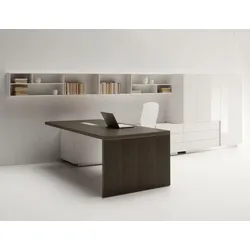
Arbeitsplatz Schreibtisch BüromöbelsystemeArbeitsplatz Schreibtisch Büromöbelsysteme Büromöbelsysteme bieten unterschiedliche Möglichkeiten, um Arbeitsplatz zu gestalten. Unzählige Aufbewahrungsmöglichkeiten sind für einen Arbeitsplatz besonders wichtig. Dieser Arbeitsplatz Schreibtisch verfügt über einen integrierten Sideboard, an dem der Aktenschrank beigestellt wird. Aktenschrank kann nach Bedarf auch separat aufgestellt werden. In dem großen Fach von Aktenschrank kann optional eine Garderobe installiert werden. Standardausstattung: + Rechteckige Tischplatte 160 x 90 cm. + Optional: 180 x 90, 200 x 100 oder 220 x 100 cm + Wangengestell + Schreibtischhöhe ca. 74 cm. Optional ca. 78 cm + Integriertes Sideboard + Inkl. Aktenschrank + Oberfläche: Melamin oder Naturfurnier + Optional: Garderobe im Aktenschrank + Optional: Mediaport mit Netzleiste + Optional: Wandregale je ca. 160 x 25 x 38 cm Maße Schreibtisch: Gesamtbreite: ca. 180 (200, 220 oder 240) cm Gesamttiefe: ca. 407 (411) cm Gesamttiefe ohne Aktenschrank: ca. 247 (251) cm Höhe: ca. 74 (78) cm Lieferumfang: Schreibtisch mit integr. Sideboard Aktenschrank ca. 160 x 55 x 152 cm Lieferung: Arbeitsplatz Büromöbelsysteme werden zerlegt ausgeliefert. Die Lieferung erfolgt frei Bordsteinkante. Optional deutschlandweit (außer Inseln) (Lieferzeit + 2 Wochen): + Lieferung bis zur Verwendungsstelle + Lieferung, Vertragen, Montage Service, Entsorgung der Verpackung (opt. Wandregale werden montiert, aber nicht befestigt). Qualitätsprodukt vom renommierten Hersteller aus der EU6159,50 €*Versand: 0,00 €Sichere Weiterleitung zum Anbieter
-
Insta360 X6 Replacement Lens Kit (Double Lens)Action-Cam-Zubehör Insta360 - individuelle kompatible Modelle finden Sie unter der Rubrik "Geeignet für" Zubehör für die Action-Kamera Insta360 X6 Replacement Lens Kit (Double Lens)Das Insta360 X6 Replacement Lens Kit ist ein originales Ersatzobjektiv mit hoher optischer Auflösung, das für die Kamera Ins32,99 €*Versand: 4,99 €Sichere Weiterleitung zum Anbieter
-
Antigravity - A1 Replacement Lens Kit (Single Lens)Ersatzlinsen-Kit liefert präzise Optik, speziell auf Antigravity A1 abgestimmt, um klare, verzerrungsfreie Bilder zu erhalten und gleichzeitig einen Linsentausch ohne aufwändige Reparaturen zu ermöglichen. Das Kit enthält die offizielle Linse sowie das erforderliche Werkzeug zum Austauschen und Reinigen der inneren Optik, wobei die Antigravity A1 Replacement Lens Kit (Single Lens)-Anleitung die Kalibrierung und Pflege begleitet. Spezifisch für Antigravity A1 entwickelt Präzisionslinse garantiert verzerrungsfreie Bildqualität Werkzeug zur Montage und Reinigung der inneren Linse enthalten Kalibrierungshinweise für optimale Kameraverschmelzung Empfohlen für saubere, staubfreie Innenräume mit unter 60 % Luftfeuchtigkeit Profitieren Sie von professioneller Wartung, die Ihren Antigravity A1 für gestochen scharfe Aufnahmen bereit hält.37,90 €*Versand: 2,99 €Sichere Weiterleitung zum Anbieter
-
Ist Office Lens extrem langsam?
Office Lens kann manchmal etwas langsamer sein, insbesondere wenn es darum geht, Dokumente zu scannen und zu speichern. Dies kann von verschiedenen Faktoren abhängen, wie der Geschwindigkeit des verwendeten Geräts oder der Größe des zu scannenden Dokuments. Es ist jedoch wichtig zu beachten, dass die Geschwindigkeit von Office Lens im Vergleich zu anderen Scanner-Apps als durchschnittlich angesehen wird. **
-
Wie kann man mit Microsoft Office Lens Scans in PDF umwandeln?
Um Scans mit Microsoft Office Lens in PDF umzuwandeln, öffnen Sie die App und nehmen Sie ein Foto des Dokuments auf. Wählen Sie dann die Option "PDF" aus und speichern Sie das Dokument. Sie können es dann in PDF-Format exportieren und teilen. **
-
Wie funktioniert Google Lens?
Google Lens ist eine visuelle Suchmaschine, die mithilfe von künstlicher Intelligenz und maschinellem Lernen arbeitet. Sie kann Objekte, Texte und andere visuelle Informationen erkennen und analysieren. Um Google Lens zu verwenden, öffnet man die Kamera-App auf einem kompatiblen Gerät und richtet sie auf das Objekt, das man identifizieren möchte. Google Lens analysiert dann das Bild und liefert relevante Informationen, wie z.B. ähnliche Produkte, Textübersetzungen oder Informationen zu Sehenswürdigkeiten. Man kann auch Screenshots oder bereits aufgenommene Bilder hochladen, um sie mit Google Lens zu analysieren. **
-
Was ist Google Lens?
Google Lens ist eine Funktion von Google, die es ermöglicht, Informationen über Objekte in der physischen Welt zu erhalten, indem man einfach die Kamera des Smartphones darauf richtet. Mit Google Lens kann man beispielsweise Texte in Bildern erkennen und übersetzen, Informationen zu Sehenswürdigkeiten erhalten oder Produkte identifizieren und kaufen. Es ist eine Art visuelle Suchmaschine, die das Internet mit der realen Welt verbindet. **
Ähnliche Suchbegriffe für Lens
-
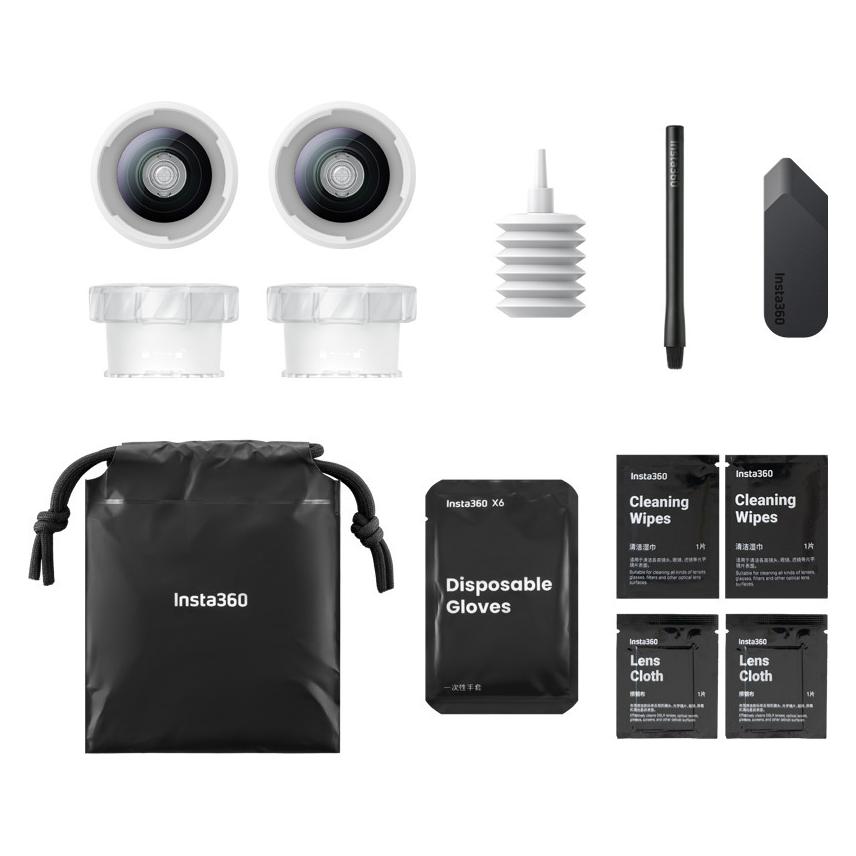
Insta360 X4 Air Replacement Lens Kit (Double Lens)Action-Cam-Zubehör - für die Insta360 X4 Air, 2× Ersatzlinsen, ein Werkzeug zum Erfassen der Linsen, Gebläse, 2× Objektivtücher, 2× Reinigungstücher, Einweghandschuhe, Werkzeug zum Entfernen, Bürste, Anweisungen zum Wechseln der Linsen Accessories for Insta360 X4 Air Replacement Lens Kit (Double Lens)The Insta360 X4 Air Replacement Lens Kit (Double Lens) is a practical kit designed to replace damaged outer lenses on44,90 €*Versand: 4,99 €Sichere Weiterleitung zum Anbieter
-
Wie benutze ich Google Lens?
Um Google Lens zu verwenden, öffnen Sie die Google-App auf Ihrem Smartphone und tippen Sie auf das Google Lens-Symbol in der Suchleiste. Richten Sie dann die Kamera auf das Objekt, das Sie identifizieren oder nach Informationen suchen möchten. Google Lens wird das Objekt analysieren und Ihnen relevante Informationen dazu anzeigen. Sie können auch Screenshots oder Fotos aus Ihrer Galerie hochladen, um ähnliche Informationen zu erhalten. Google Lens kann auch Texte in Bildern erkennen und übersetzen sowie QR-Codes scannen. **
-
Wie deaktiviere ich Google Lens?
Um Google Lens zu deaktivieren, öffne die Google App auf deinem Smartphone und tippe auf das Menüsymbol in der unteren rechten Ecke. Gehe dann zu "Einstellungen" und wähle "Google Lens" aus. Dort kannst du die Funktion deaktivieren, indem du den Schalter neben "Google Lens aktivieren" ausschaltest. **
-
Wie nutze ich Google Lens?
Um Google Lens zu nutzen, öffne die Google-App auf deinem Smartphone und tippe auf das Google Lens-Symbol in der Suchleiste. Alternativ kannst du auch die Kamera-App öffnen und auf das Google Lens-Symbol tippen. Richte dann die Kamera auf das Objekt, das du erkennen möchtest, und tippe auf den Bildschirm, um den Scanvorgang zu starten. Google Lens wird das Objekt identifizieren und dir relevante Informationen dazu anzeigen. Du kannst auch Texte übersetzen, QR-Codes scannen oder Informationen zu Sehenswürdigkeiten erhalten. **
-
Wie bekomme ich Google Lens?
Um Google Lens zu nutzen, benötigst du entweder die Google Fotos App oder die Google Lens App, die du kostenlos im App Store oder Google Play Store herunterladen kannst. Wenn du ein Android-Gerät hast, ist Google Lens möglicherweise bereits in die Google Fotos App integriert. Wenn nicht, kannst du die Google Lens App separat herunterladen. Für iOS-Geräte ist Google Lens ebenfalls in der Google Fotos App verfügbar. Sobald du die App installiert hast, kannst du Google Lens verwenden, indem du in der App auf das Kamerasymbol tippst und das Objekt oder den Text scannst, den du erkennen möchtest. **
* Alle Preise verstehen sich inklusive der gesetzlichen Mehrwertsteuer und ggf. zuzüglich Versandkosten. Die Angebotsinformationen basieren auf den Angaben des jeweiligen Shops und werden über automatisierte Prozesse aktualisiert. Eine Aktualisierung in Echtzeit findet nicht statt, so dass es im Einzelfall zu Abweichungen kommen kann. ** Hinweis: Teile dieses Inhalts wurden von KI erstellt.