Domain modular-office.de kaufen?
Wir ziehen mit dem Projekt
modular-office.de um.
Sind Sie am Kauf der Domain
modular-office.de interessiert?
domain@kv-gmbh.de · 0541-91531010
Domain modular-office.de kaufen?
Wie übernehme ich Überschriften in die Kopfzeile in Open Office?
Um Überschriften in die Kopfzeile in Open Office zu übernehmen, musst du zuerst den Cursor in die Kopfzeile setzen. Klicke dann auf "Einfügen" in der Menüleiste und wähle "Feldbefehl" aus. Wähle im Feldbefehl-Fenster die Option "Überschrift" aus und wähle die gewünschte Überschrift aus der Liste aus. Die Überschrift wird nun in die Kopfzeile übernommen. **
Wie erstelle ich in Open Office eine Kopfzeile mit einem Strich?
Um in Open Office eine Kopfzeile mit einem Strich zu erstellen, öffnen Sie das Dokument und gehen Sie zum Menü "Einfügen". Wählen Sie dort "Kopfzeile" aus und klicken Sie auf "Bearbeiten". In der Kopfzeilenbearbeitung können Sie dann einen Strich einfügen, indem Sie eine horizontale Linie zeichnen oder einen Rahmen mit einer Linie erstellen. **


Ähnliche Suchbegriffe für Kopfzeile
Top-Angebote
Produkte zum Begriff Kopfzeile:
-
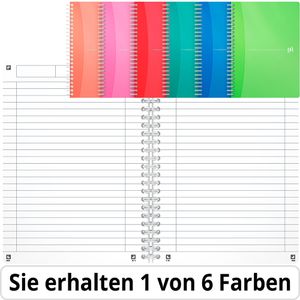
Oxford Collegeblock 100104780 Office MyColours A5, Rand rundum, 90 g/m², 90 Blatt, Kopfzeile, liniertSie erhalten 1 von 6 Farben (koralle, rosa, rot, smaragdgrün, blau, hellgrün) Ungelocht Mit Kopfleiste und Kunststoffeinband Mit Kopfzeile für Titel, Thema und Datum Softcover mit einem schützendem, kunststoffbeschichteten Hochglanz-Finish Hochweißes, tintenfestes und seidenglattes Papier Umschlag feucht abwischbar Digitalisierung, Organisation und Verwaltung via SCRIBZEE App Merkmale: Format: A5 Lineatur: liniert Grammatur: 90g/m² Rand: Rand rundum Ausführung: mit Kopfzeile weitere Produktinformationen: Lochung: ungelocht Blattanzahl: 90 Blatt Farbe: blau, hellgrün, koralle, rosa, rot, smaragdgrün Besonderheit: farbig sortiert9,39 €*Versand: 4,15 €Sichere Weiterleitung zum Anbieter
-
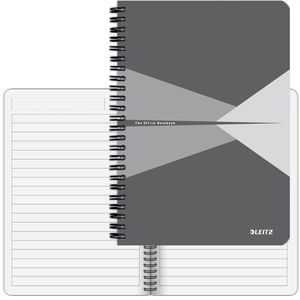
Leitz Collegeblock Office grau, 4459-10-85, A5, Rand rundum 80 g/m² 90 Blatt mit Kopfzeile liniertWeißes 80 g/m² Papier mit Seidenglanz und Kopfleiste Mit 90 Blättern mit spezieller Veredelung und hoher Opazität für leichtes Schreiben ohne zu Verschmieren Ungelocht und mit Micro-Perforation Ganzseitige doppelte Spiralbindung Laminierter Kartoneinband - leicht, langlebig und flexibel Merkmale: Format: A5 Lineatur: liniert Grammatur: 80g/m² Rand: Rand rundum Ausführung: mit Kopfzeile weitere Produktinformationen: Lochung: ungelocht Blattanzahl: 90 Blatt3,89 €*Versand: 4,15 €Sichere Weiterleitung zum Anbieter
-
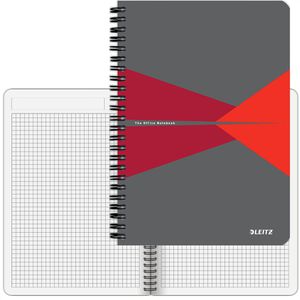
Leitz Collegeblock Office rot, 4458-10-25, A5, Rand rundum 80 g/m² 90 Blatt mit Kopfzeile kariertWeißes 80 g/m² Papier mit Seidenglanz und Kopfleiste Mit 90 Blättern mit spezieller Veredelung und hoher Opazität für leichtes Schreiben ohne zu Verschmieren Ungelocht und mit Micro-Perforation Ganzseitige doppelte Spiralbindung Laminierter Kartoneinband - leicht, langlebig und flexibel Merkmale: Format: A5 Lineatur: kariert Grammatur: 80g/m² Rand: Rand rundum Ausführung: mit Kopfzeile weitere Produktinformationen: Lochung: ungelocht Blattanzahl: 90 Blatt3,97 €*Versand: 4,15 €Sichere Weiterleitung zum Anbieter
-
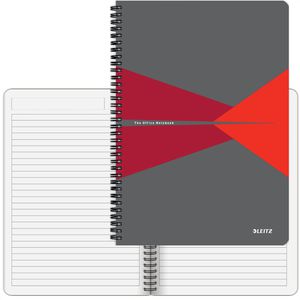
Leitz Collegeblock Office rot, 4648-10-25, A4, Rand rundum 80 g/m² 90 Blatt mit Kopfzeile liniertWeißes 80 g/m² Papier mit Seidenglanz und Kopfleiste Mit 90 Blättern mit spezieller Veredelung und hoher Opazität für leichtes Schreiben ohne zu Verschmieren Ungelocht und mit Micro-Perforation Ganzseitige doppelte Spiralbindung Laminierter Kartoneinband - leicht, langlebig und flexibel Merkmale: Format: A4 Lineatur: liniert Grammatur: 80g/m² Rand: Rand rundum Ausführung: mit Kopfzeile weitere Produktinformationen: Lochung: ungelocht Blattanzahl: 90 Blatt7,13 €*Versand: 4,15 €Sichere Weiterleitung zum Anbieter
-
Ist die Kopfzeile in Open Office auf jeder Seite identisch und veränderbar?
Ja, die Kopfzeile in Open Office kann auf jeder Seite identisch sein, wenn dies gewünscht ist. Sie kann jedoch auch auf jeder Seite individuell angepasst werden, um beispielsweise unterschiedliche Informationen oder Formatierungen zu enthalten. Die Einstellungen für die Kopfzeile können in Open Office leicht geändert werden. **
-
Was ist die Kopfzeile?
Die Kopfzeile ist ein Bereich am oberen Rand eines Dokuments, einer Webseite oder einer Tabelle, der zusätzliche Informationen enthält. In der Regel enthält die Kopfzeile den Titel des Dokuments, das Datum, den Autor oder andere relevante Informationen. Sie dient dazu, dem Leser schnell wichtige Informationen über den Inhalt des Dokuments zu vermitteln. In Word-Dokumenten kann die Kopfzeile auch automatisch auf jeder Seite wiederholt werden. Die Kopfzeile kann je nach Art des Dokuments individuell angepasst werden, um den Anforderungen des jeweiligen Projekts gerecht zu werden. **
-
Wie kann ich in Open Office eine Kopfzeile nur für die erste Seite einrichten?
Um in Open Office eine Kopfzeile nur für die erste Seite einzurichten, musst du zuerst den Cursor auf die erste Seite setzen. Dann gehst du zu "Einfügen" -> "Kopfzeile" -> "Standard" und fügst deine gewünschte Kopfzeile ein. Anschließend gehst du zu "Format" -> "Seite" -> "Kopfzeile" und entfernst das Häkchen bei "Erste Seite anders". Dadurch wird die Kopfzeile nur auf der ersten Seite angezeigt. **
-
Wo finde ich Kopfzeile Word?
Die Kopfzeile in Word befindet sich im oberen Bereich des Dokuments. Um die Kopfzeile zu bearbeiten oder anzupassen, klicke auf die Registerkarte "Einfügen" in der Menüleiste. Dort findest du die Option "Kopfzeile", unter der du verschiedene Vorlagen auswählen oder eine eigene Kopfzeile erstellen kannst. Du kannst auch auf die Registerkarte "Ansicht" klicken und dort die Option "Kopf- und Fußzeile" auswählen, um die Kopfzeile direkt im Dokument zu bearbeiten. Falls du weitere Hilfe benötigst, kannst du auch in der Word-Hilfe nach "Kopfzeile einfügen" suchen. **


Wie entferne ich eine Kopfzeile?
Um eine Kopfzeile zu entfernen, musst du in das Dokument gehen, in dem sich die Kopfzeile befindet. Anschließend klickst du auf die Registerkarte "Einfügen" und wählst die Option "Kopf- und Fußzeile" aus. Dort kannst du die Kopfzeile markieren und dann die Option "Kopfzeile löschen" wählen. Bestätige die Änderung und die Kopfzeile wird aus dem Dokument entfernt. Vergiss nicht, das Dokument zu speichern, um die Änderungen zu übernehmen. **
Wie mache ich die Kopfzeile?
Um eine Kopfzeile in einem Dokument zu erstellen, musst du in der Regel zuerst die Funktion zur Bearbeitung von Kopf- oder Fußzeilen in deinem Textverarbeitungsprogramm öffnen. Dies kann in der Regel über das Menü "Einfügen" oder "Ansicht" erfolgen. Anschließend kannst du den Text oder die Elemente, die du in der Kopfzeile haben möchtest, einfügen und formatieren. Vergiss nicht, die Kopfzeile für alle Seiten zu aktivieren, falls du sie auf jeder Seite haben möchtest. Zum Schluss speichere dein Dokument, um die Kopfzeile zu behalten. **
Top-Angebote
Produkte zum Begriff Kopfzeile:
-
Lehrpersonen Magnet - Kippmagnet MS für KopfzeileUnser Magnet für den Klassenplan, kann in verschiedenen Farben bestellt werden. Wahlweise auch mit weißem Streifen, bitte bei der Farbauswahl beachten. Artikelfeatures: viele frische Farben perfekt für unsere Plantafeln1,32 €*Versand: 3,90 €Sichere Weiterleitung zum Anbieter
-
Oxford Collegeblock 353002403 Office Book, A5, Innen- und Außenrand, 90 g/m², Kopfzeile, liniertUngelocht Mit Kopfleiste und Kunststoffeinband Hochweißes, tintenfestes und seidenglattes Papier Umschlag feucht abwischbar Digitalisierung, Organisation und Verwaltung via SCRIBZEE App Made in Germany Merkmale: Format: A5 Lineatur: liniert Grammatur: 90g/m² Rand: Innen- und Außenrand Ausführung: mit Kopfzeile weitere Produktinformationen: Lochung: ungelocht Blattanzahl: 90 Blatt Farbe: violett6,34 €*Versand: 4,15 €Sichere Weiterleitung zum Anbieter
-
Oxford Collegeblock 100104780 Office MyColours A5, Rand rundum, 90 g/m², 90 Blatt, Kopfzeile, liniertSie erhalten 1 von 6 Farben (koralle, rosa, rot, smaragdgrün, blau, hellgrün) Ungelocht Mit Kopfleiste und Kunststoffeinband Mit Kopfzeile für Titel, Thema und Datum Softcover mit einem schützendem, kunststoffbeschichteten Hochglanz-Finish Hochweißes, tintenfestes und seidenglattes Papier Umschlag feucht abwischbar Digitalisierung, Organisation und Verwaltung via SCRIBZEE App Merkmale: Format: A5 Lineatur: liniert Grammatur: 90g/m² Rand: Rand rundum Ausführung: mit Kopfzeile weitere Produktinformationen: Lochung: ungelocht Blattanzahl: 90 Blatt Farbe: blau, hellgrün, koralle, rosa, rot, smaragdgrün Besonderheit: farbig sortiert9,39 €*Versand: 4,15 €Sichere Weiterleitung zum Anbieter
-
Leitz Collegeblock Office grau, 4459-10-85, A5, Rand rundum 80 g/m² 90 Blatt mit Kopfzeile liniertWeißes 80 g/m² Papier mit Seidenglanz und Kopfleiste Mit 90 Blättern mit spezieller Veredelung und hoher Opazität für leichtes Schreiben ohne zu Verschmieren Ungelocht und mit Micro-Perforation Ganzseitige doppelte Spiralbindung Laminierter Kartoneinband - leicht, langlebig und flexibel Merkmale: Format: A5 Lineatur: liniert Grammatur: 80g/m² Rand: Rand rundum Ausführung: mit Kopfzeile weitere Produktinformationen: Lochung: ungelocht Blattanzahl: 90 Blatt3,89 €*Versand: 4,15 €Sichere Weiterleitung zum Anbieter
-
Wie übernehme ich Überschriften in die Kopfzeile in Open Office?
Um Überschriften in die Kopfzeile in Open Office zu übernehmen, musst du zuerst den Cursor in die Kopfzeile setzen. Klicke dann auf "Einfügen" in der Menüleiste und wähle "Feldbefehl" aus. Wähle im Feldbefehl-Fenster die Option "Überschrift" aus und wähle die gewünschte Überschrift aus der Liste aus. Die Überschrift wird nun in die Kopfzeile übernommen. **
-
Wie erstelle ich in Open Office eine Kopfzeile mit einem Strich?
Um in Open Office eine Kopfzeile mit einem Strich zu erstellen, öffnen Sie das Dokument und gehen Sie zum Menü "Einfügen". Wählen Sie dort "Kopfzeile" aus und klicken Sie auf "Bearbeiten". In der Kopfzeilenbearbeitung können Sie dann einen Strich einfügen, indem Sie eine horizontale Linie zeichnen oder einen Rahmen mit einer Linie erstellen. **
-
Ist die Kopfzeile in Open Office auf jeder Seite identisch und veränderbar?
Ja, die Kopfzeile in Open Office kann auf jeder Seite identisch sein, wenn dies gewünscht ist. Sie kann jedoch auch auf jeder Seite individuell angepasst werden, um beispielsweise unterschiedliche Informationen oder Formatierungen zu enthalten. Die Einstellungen für die Kopfzeile können in Open Office leicht geändert werden. **
-
Was ist die Kopfzeile?
Die Kopfzeile ist ein Bereich am oberen Rand eines Dokuments, einer Webseite oder einer Tabelle, der zusätzliche Informationen enthält. In der Regel enthält die Kopfzeile den Titel des Dokuments, das Datum, den Autor oder andere relevante Informationen. Sie dient dazu, dem Leser schnell wichtige Informationen über den Inhalt des Dokuments zu vermitteln. In Word-Dokumenten kann die Kopfzeile auch automatisch auf jeder Seite wiederholt werden. Die Kopfzeile kann je nach Art des Dokuments individuell angepasst werden, um den Anforderungen des jeweiligen Projekts gerecht zu werden. **
Ähnliche Suchbegriffe für Kopfzeile
-
Leitz Collegeblock Office rot, 4458-10-25, A5, Rand rundum 80 g/m² 90 Blatt mit Kopfzeile kariertWeißes 80 g/m² Papier mit Seidenglanz und Kopfleiste Mit 90 Blättern mit spezieller Veredelung und hoher Opazität für leichtes Schreiben ohne zu Verschmieren Ungelocht und mit Micro-Perforation Ganzseitige doppelte Spiralbindung Laminierter Kartoneinband - leicht, langlebig und flexibel Merkmale: Format: A5 Lineatur: kariert Grammatur: 80g/m² Rand: Rand rundum Ausführung: mit Kopfzeile weitere Produktinformationen: Lochung: ungelocht Blattanzahl: 90 Blatt3,97 €*Versand: 4,15 €Sichere Weiterleitung zum Anbieter
-
Leitz Collegeblock Office rot, 4648-10-25, A4, Rand rundum 80 g/m² 90 Blatt mit Kopfzeile liniertWeißes 80 g/m² Papier mit Seidenglanz und Kopfleiste Mit 90 Blättern mit spezieller Veredelung und hoher Opazität für leichtes Schreiben ohne zu Verschmieren Ungelocht und mit Micro-Perforation Ganzseitige doppelte Spiralbindung Laminierter Kartoneinband - leicht, langlebig und flexibel Merkmale: Format: A4 Lineatur: liniert Grammatur: 80g/m² Rand: Rand rundum Ausführung: mit Kopfzeile weitere Produktinformationen: Lochung: ungelocht Blattanzahl: 90 Blatt7,13 €*Versand: 4,15 €Sichere Weiterleitung zum Anbieter
-
Plehn, Manja: RaumgestaltungRaumgestaltung , entwickeln und pädagogisch begleiten , Bremsleuchte > Lichter & Leuchten , Erscheinungsjahr: 20210201, Produktform: Kartoniert, Autoren: Plehn, Manja~Appel, Stefan, Seitenzahl/Blattzahl: 95, Abbildungen: Fotos, Keyword: Wohlbefinden; Atmosphäre; Ganztag; Außerschulisch; Lernort; Grundschule; Gebundene Offene Ganztagsschule; Ganztagsbildung; Ganztagsschule; Organisation; Schule; Schulkind; Betreuung; Praxis; Bildung; Impulse; Lebensraum; Raum, Fachschema: Bildungssystem~Bildungswesen~Pädagogik / Schule~Pädagogik / Kindergarten, Vorschulalter, Fachkategorie: Sozialpädagogik~Bildungswesen: Organisation und Verwaltung~Kinder/Jugendliche: Persönliche und soziale Themen~Vorschule und Kindergarten, Sprache: Deutsch, Bildungszweck: für den Primarbereich, Thema: Orientieren, Warengruppe: HC/Kindergarten/Vorschulpädagogik, Fachkategorie: Grundschule und Sekundarstufe I, Thema: Optimieren, Text Sprache: ger, UNSPSC: 49019900, Warenverzeichnis für die Außenhandelsstatistik: 49019900, Verlag: Herder Verlag GmbH, Verlag: Herder Verlag GmbH, Verlag: Verlag Herder GmbH, Länge: 238, Breite: 169, Höhe: 17, Gewicht: 261, Produktform: Kartoniert, Genre: Sozialwissenschaften/Recht/Wirtschaft, Genre: Sozialwissenschaften/Recht/Wirtschaft, eBook EAN: 9783451818813 9783451822162, Herkunftsland: TSCHECHISCHE REPUBLIK (CZ), Katalog: deutschsprachige Titel, Katalog: Gesamtkatalog, Katalog: Lagerartikel, Book on Demand, ausgew. Medienartikel, Relevanz: 0002, Tendenz: -1, Unterkatalog: AK, Unterkatalog: Bücher, Unterkatalog: Hardcover, Unterkatalog: Lagerartikel, WolkenId: 104121020,00 €*Versand: 0,00 €Sichere Weiterleitung zum Anbieter
-
Brandhuber, Lorenz: Gestaltung - Farbtechnik und Raumgestaltung: SchulbuchGestaltung - Farbtechnik und Raumgestaltung: Schulbuch , Grundstufe / Fachstufe I / Fachstufe II , Batteriemanagementsysteme (BMS) > Batterien, BMS & Brennstoffzellen , Auflage: 8. Auflage 2020, Erscheinungsjahr: 202003, Produktform: Kartoniert, Titel der Reihe: Farbtechnik und Raumgestaltung / Berufsfachschulen, Berufsgrundbildungsjahr##, Autoren: Brandhuber, Lorenz~Springer, Gerhard~Lang, Siegfried, Auflage: 20008, Auflage/Ausgabe: 8. Auflage 2020, Seitenzahl/Blattzahl: 216, Keyword: Maler/in und Lackierer/-in; Unterrichtswerke, Fachschema: Farbtechnik / Berufsbezogenes Schulbuch~Raumausstattung / Berufsbezogenes Schulbuch, Fachkategorie: Berufsausbildung, Region: Berlin~Brandenburg~Mecklenburg-Vorpommern~Sachsen-Anhalt~Sachsen~Thüringen~Bayern~Baden-Württemberg~Hessen~Rheinland-Pfalz~Saarland~Bremen~Hamburg~Niedersachsen~Nordrhein-Westfalen~Schleswig-Holstein, Bildungszweck: Für das Berufsgrundbildungsjahr oder die Berufsgrundschule~Für die Berufsfachschule~Für die Berufsfachschule, einjährig~Für die Berufsschule, Altersempfehlung / Lesealter: 25, Genaues Alter: M0023, Warengruppe: HC/Berufsschulbücher, Fachkategorie: Unterricht und Didaktik: Berufsausbildung: berufsbezogene Fächer, Thema: Verstehen, Ausbildungsberufe: M0023, Text Sprache: ger, UNSPSC: 49019900, Warenverzeichnis für die Außenhandelsstatistik: 49019900, Verlag: Westermann Berufl.Bildung, Verlag: Westermann Berufl.Bildung, Verlag: Westermann Berufliche Bildung GmbH, Länge: 293, Breite: 210, Höhe: 17, Gewicht: 572, Produktform: Kartoniert, Genre: Schule und Lernen, Genre: Schule und Lernen, Vorgänger: A6935336 A2021104 A293636, Vorgänger EAN: 9783823707486, Herkunftsland: DEUTSCHLAND (DE), Katalog: deutschsprachige Titel, Katalog: Gesamtkatalog, Katalog: Lagerartikel, Book on Demand, ausgew. Medienartikel, Relevanz: 0006, Tendenz: +1, Ausbildungsberufe: Meister/in:Raumaustatter/inmeister/in, Unterkatalog: AK, Unterkatalog: Bücher, Unterkatalog: Hardcover, Unterkatalog: Lagerartikel, Unterkatalog: Schulbuch, WolkenId: 16902844,95 €*Versand: 0,00 €Sichere Weiterleitung zum Anbieter
-
Wie kann ich in Open Office eine Kopfzeile nur für die erste Seite einrichten?
Um in Open Office eine Kopfzeile nur für die erste Seite einzurichten, musst du zuerst den Cursor auf die erste Seite setzen. Dann gehst du zu "Einfügen" -> "Kopfzeile" -> "Standard" und fügst deine gewünschte Kopfzeile ein. Anschließend gehst du zu "Format" -> "Seite" -> "Kopfzeile" und entfernst das Häkchen bei "Erste Seite anders". Dadurch wird die Kopfzeile nur auf der ersten Seite angezeigt. **
-
Wo finde ich Kopfzeile Word?
Die Kopfzeile in Word befindet sich im oberen Bereich des Dokuments. Um die Kopfzeile zu bearbeiten oder anzupassen, klicke auf die Registerkarte "Einfügen" in der Menüleiste. Dort findest du die Option "Kopfzeile", unter der du verschiedene Vorlagen auswählen oder eine eigene Kopfzeile erstellen kannst. Du kannst auch auf die Registerkarte "Ansicht" klicken und dort die Option "Kopf- und Fußzeile" auswählen, um die Kopfzeile direkt im Dokument zu bearbeiten. Falls du weitere Hilfe benötigst, kannst du auch in der Word-Hilfe nach "Kopfzeile einfügen" suchen. **
-
Wie entferne ich eine Kopfzeile?
Um eine Kopfzeile zu entfernen, musst du in das Dokument gehen, in dem sich die Kopfzeile befindet. Anschließend klickst du auf die Registerkarte "Einfügen" und wählst die Option "Kopf- und Fußzeile" aus. Dort kannst du die Kopfzeile markieren und dann die Option "Kopfzeile löschen" wählen. Bestätige die Änderung und die Kopfzeile wird aus dem Dokument entfernt. Vergiss nicht, das Dokument zu speichern, um die Änderungen zu übernehmen. **
-
Wie mache ich die Kopfzeile?
Um eine Kopfzeile in einem Dokument zu erstellen, musst du in der Regel zuerst die Funktion zur Bearbeitung von Kopf- oder Fußzeilen in deinem Textverarbeitungsprogramm öffnen. Dies kann in der Regel über das Menü "Einfügen" oder "Ansicht" erfolgen. Anschließend kannst du den Text oder die Elemente, die du in der Kopfzeile haben möchtest, einfügen und formatieren. Vergiss nicht, die Kopfzeile für alle Seiten zu aktivieren, falls du sie auf jeder Seite haben möchtest. Zum Schluss speichere dein Dokument, um die Kopfzeile zu behalten. **
* Alle Preise verstehen sich inklusive der gesetzlichen Mehrwertsteuer und ggf. zuzüglich Versandkosten. Die Angebotsinformationen basieren auf den Angaben des jeweiligen Shops und werden über automatisierte Prozesse aktualisiert. Eine Aktualisierung in Echtzeit findet nicht statt, so dass es im Einzelfall zu Abweichungen kommen kann. ** Hinweis: Teile dieses Inhalts wurden von KI erstellt.